Diagramm-Add-on – Ausführliche Dokumentation
Das Diagramm-Add-On ist ein intelligentes Diagrammtool, das Nutzern hilft, Ideen zu visualisieren, professionelle Diagramme zu erstellen und effektiv innerhalb einer Organisation zusammenzuarbeiten.
Übersicht
Das Diagramm-Add-On ist ein intelligentes Diagramm-Tool, das Nutzern hilft, Ideen zu visualisieren, professionelle Diagramme zu erstellen und effektiv innerhalb einer Organisation zusammenzuarbeiten. Es ermöglicht Ihnen, Flussdiagramme, Mindmaps und Projektpläne über eine einfache Drag-and-Drop-Oberfläche zu erstellen. Die Software ermöglicht Echtzeit-Zusammenarbeit, öffentliches Teilen ohne Anmeldepflicht und bietet umfangreiche Anpassungsoptionen für die Erstellung ausgefeilter, professioneller Visualisierungen. Sie ist ideal für Planung, Schulung und strategische Visualisierungsanforderungen.
Wie installiert man das Add-on?
Zum Einrichten des Diagramme-Add-ons folgen Sie diesem Link: Einrichtungs-Add-on.
Diagramme verwalten
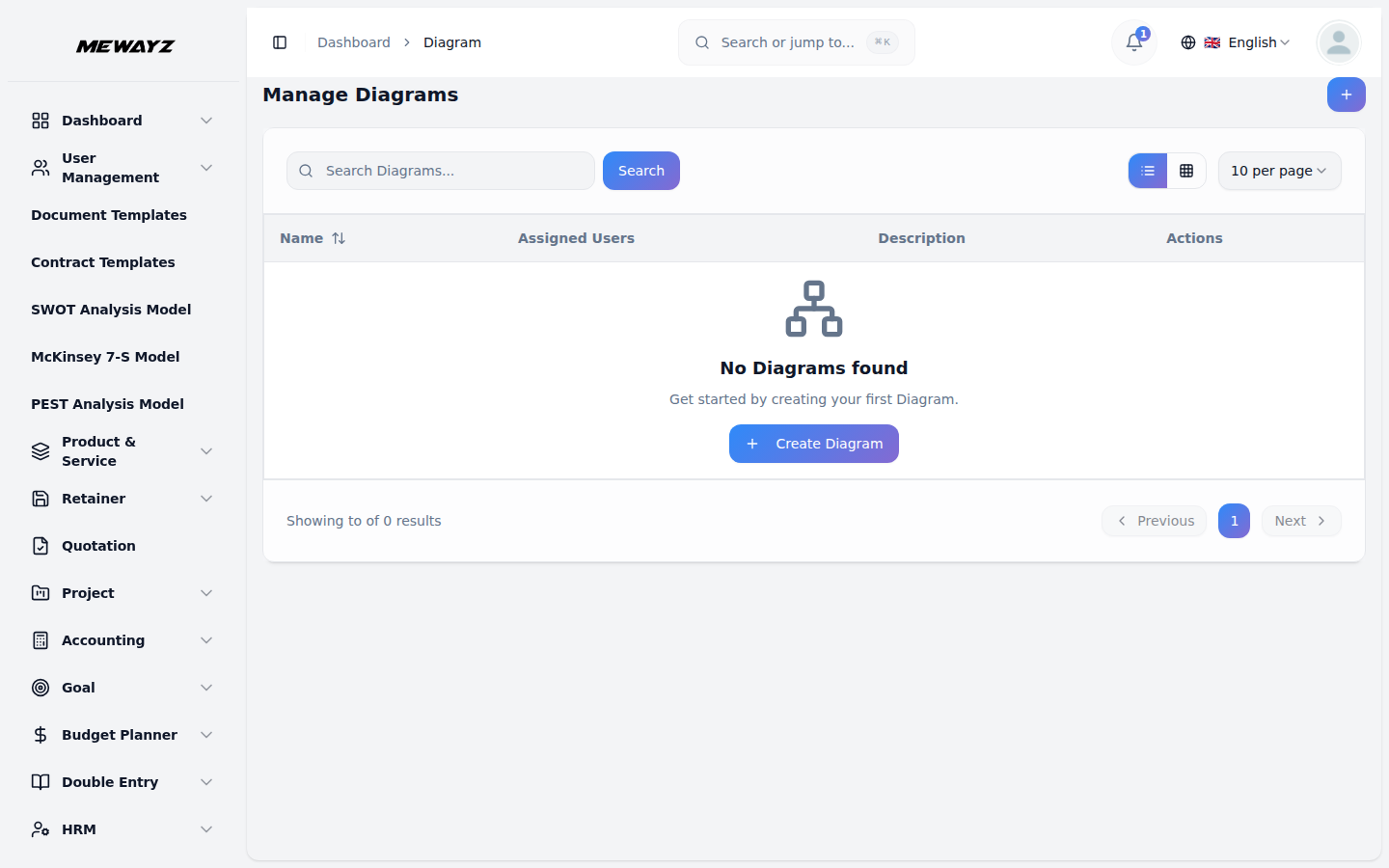
- Um ein neues Diagramm zu erstellen, klicken Sie oben auf der Seite „Verwalten“ auf die Schaltfläche „Erstellen“
- Geben Sie eine Beschreibung des Diagramms ein. Erstellen Sie Ihr Diagramm mit dem Diagramm-Tool
- Sie haben die volle Kontrolle über das Aussehen Ihres Diagramms. Ändern Sie die Hintergrundfarbe, das Raster
- Klicken Sie nach dem Ausfüllen aller Felder auf „Erstellen“, um das neue Diagramm zu speichern.
- Die Listenseite zeigt alle Diagramme mit Spalten wie Nr., Name, Zugewiesen
Diagrammseite. Füllen Sie das Formular aus, indem Sie den Namen des Diagramms eingeben. Wählen Sie die Nutzer aus, denen Sie das Diagramm zuweisen möchten (diese Optionen stammen von Nutzern mit der Rolle Benutzer).
bereitgestellt mit seiner einfachen Drag-and-Drop-Funktionalität.
Größe, Seitengröße, Schatten und sogar Form und Richtung der Verbindungspfeile. Sie können eine Hoch- oder Querformatansicht wählen, Hilfslinien einrichten und das Diagramm an Ihre Bedürfnisse anpassen.
Benutzer und Beschreibung. Sie können nach bestimmten Diagrammen suchen, die Daten exportieren oder über die Schaltflächen oben neue Diagramme hinzufügen. Für jedes Diagramm können Sie es über die Aktionsschaltflächen ansehen (klicken, um das Diagramm anzuzeigen), kopieren (klicken, um das Diagramm zu kopieren), bearbeiten oder löschen.