Diagram-add-on Gedetailleerde documentatie
De Diagram Add-On is een slimme tool voor het maken van diagrammen, ontworpen om gebruikers te helpen ideeën te visualiseren, professionele diagrammen te maken en effectief samen te werken binnen een organisatie.
Overzicht
De Diagram Add-On is een slimme tool voor het maken van diagrammen, ontworpen om gebruikers te helpen ideeën te visualiseren, professionele diagrammen te maken en effectief samen te werken binnen een organisatie. Hiermee kunt u stroomdiagrammen, mindmaps en projectplannen maken met behulp van een eenvoudige drag-and-drop-interface. De software maakt realtime samenwerking en openbaar delen mogelijk zonder inlogvereisten, en biedt uitgebreide aanpassingsmogelijkheden voor het creëren van gepolijste, professionele beelden. Het is ideaal voor planning, training en strategische visualisatiebehoeften.
Hoe add-on installeren?
Om de diagrammen-add-on in te stellen, kunt u deze link volgen: Add-on instellen.
Beheer diagrammen
- Om een nieuw diagram te maken, klikt u op de knop ‘Maken’ bovenaan het venster Beheren
- Voer een beschrijving van het diagram in. Maak uw diagram met behulp van de diagramtool
- U kunt volledig bepalen hoe uw diagram eruitziet. Verander de achtergrondkleur, net
- Nadat u alle velden heeft ingevuld, klikt u op “Aanmaken” om het nieuwe diagram op te slaan.
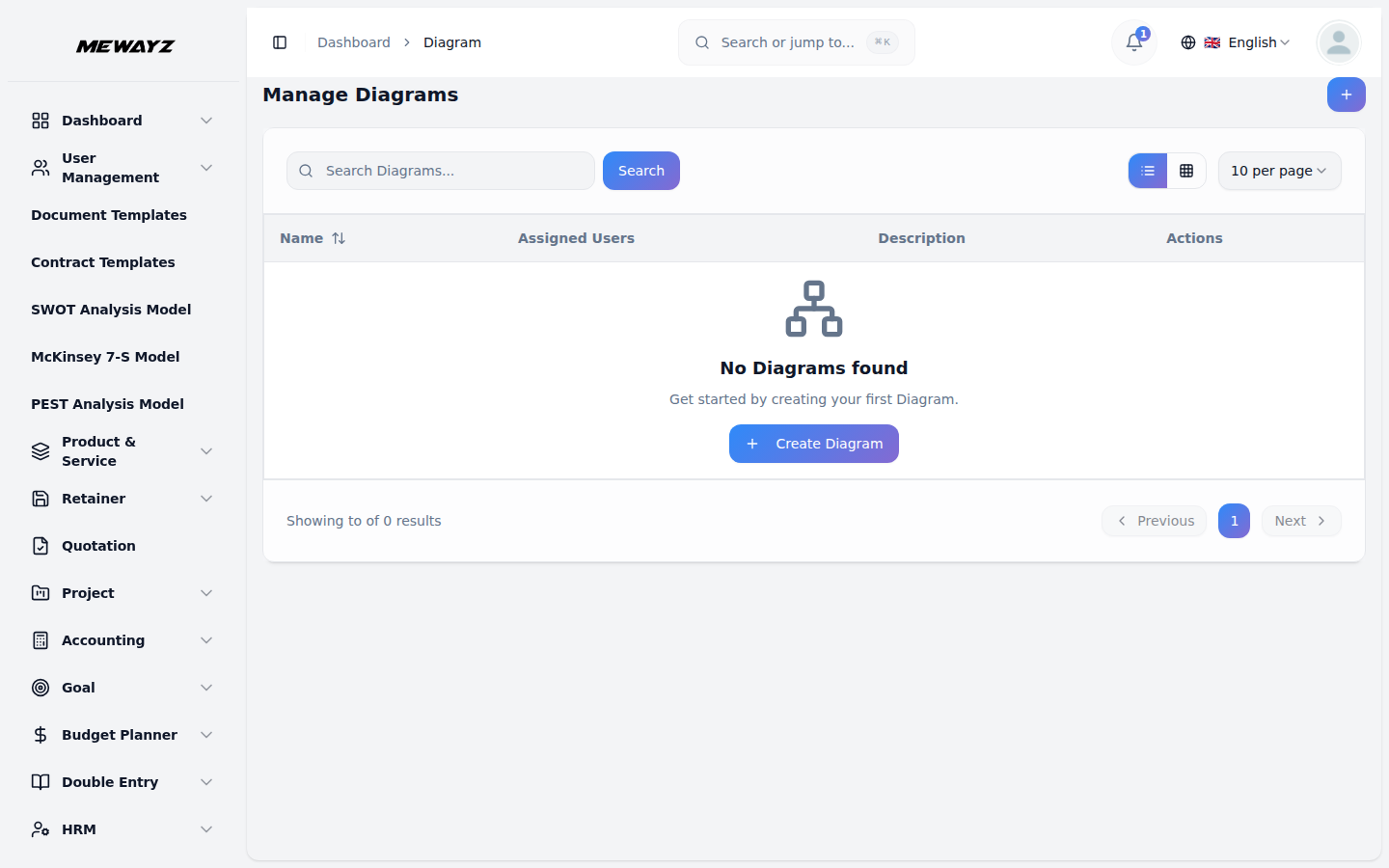
- De lijstpagina toont alle diagrammen met kolommen, waaronder Nee, Naam, Toegewezen
Diagrammen pagina. Vul het formulier in door de naam van het diagram in te voeren. Selecteer de gebruikers aan wie u het diagram wilt toewijzen (deze opties zijn afkomstig van gebruikers die de rol van gebruiker hebben).
voorzien van de eenvoudige drag-and-drop-functionaliteit.
grootte, paginagrootte, schaduwen en zelfs de vorm en richting van verbindingspijlen. U kunt een staande of liggende weergave kiezen, hulplijnen instellen en het diagram aanpassen aan uw behoeften.
Gebruikers en beschrijving. Met de knoppen bovenaan kunt u zoeken naar specifieke diagrammen, de gegevens exporteren of nieuwe diagrammen toevoegen. Voor elk diagram kunt u met de actieknoppen Bekijken (klik om het diagram weer te geven), Kopiëren (klik om het diagram te kopiëren), Bewerken of Verwijderen.