Szczegółowa dokumentacja alertów niestandardowych
Dodatek Custom Alert został zaprojektowany, aby pomóc Ci z łatwością tworzyć spersonalizowane alerty i zarządzać nimi na całej platformie. Niezależnie od tego, czy chcesz powiadamiać użytkowników o ważnych aktualizacjach, zaplanowanych konserwacjach, przypomnieniach o ostatecznych terminach czy alertach bezpieczeństwa, ten dodatek zapewnia pełną kontrolę nad treścią wiadomości, widocznością i czasem
Adres URL wersji demonstracyjnej
Wprowadzenie
Dodatek Custom Alert został zaprojektowany, aby pomóc Ci z łatwością tworzyć spersonalizowane alerty i zarządzać nimi na całej platformie. Niezależnie od tego, czy chcesz powiadamiać użytkowników o ważnych aktualizacjach, zaplanowanych konserwacjach, przypomnieniach o ostatecznych terminach czy alertach bezpieczeństwa, ten dodatek zapewnia pełną kontrolę nad treścią wiadomości, widocznością i czasem. Dzięki elastycznym opcjom konfiguracji i ukierunkowanemu dostarczaniu gwarantuje, że właściwi użytkownicy otrzymają właściwe informacje we właściwym czasie, co poprawia komunikację, zaangażowanie użytkowników i świadomość operacyjną w całym systemie.
Jak włączyć ten moduł
Aby skonfigurować dodatek do alertów niestandardowych, kliknij ten link: Skonfiguruj dodatek.
używać dodatku do alertów niestandardowych?
- Po zakupie dodatku Custom Alert przejdź na pasek boczny i kliknij przycisk
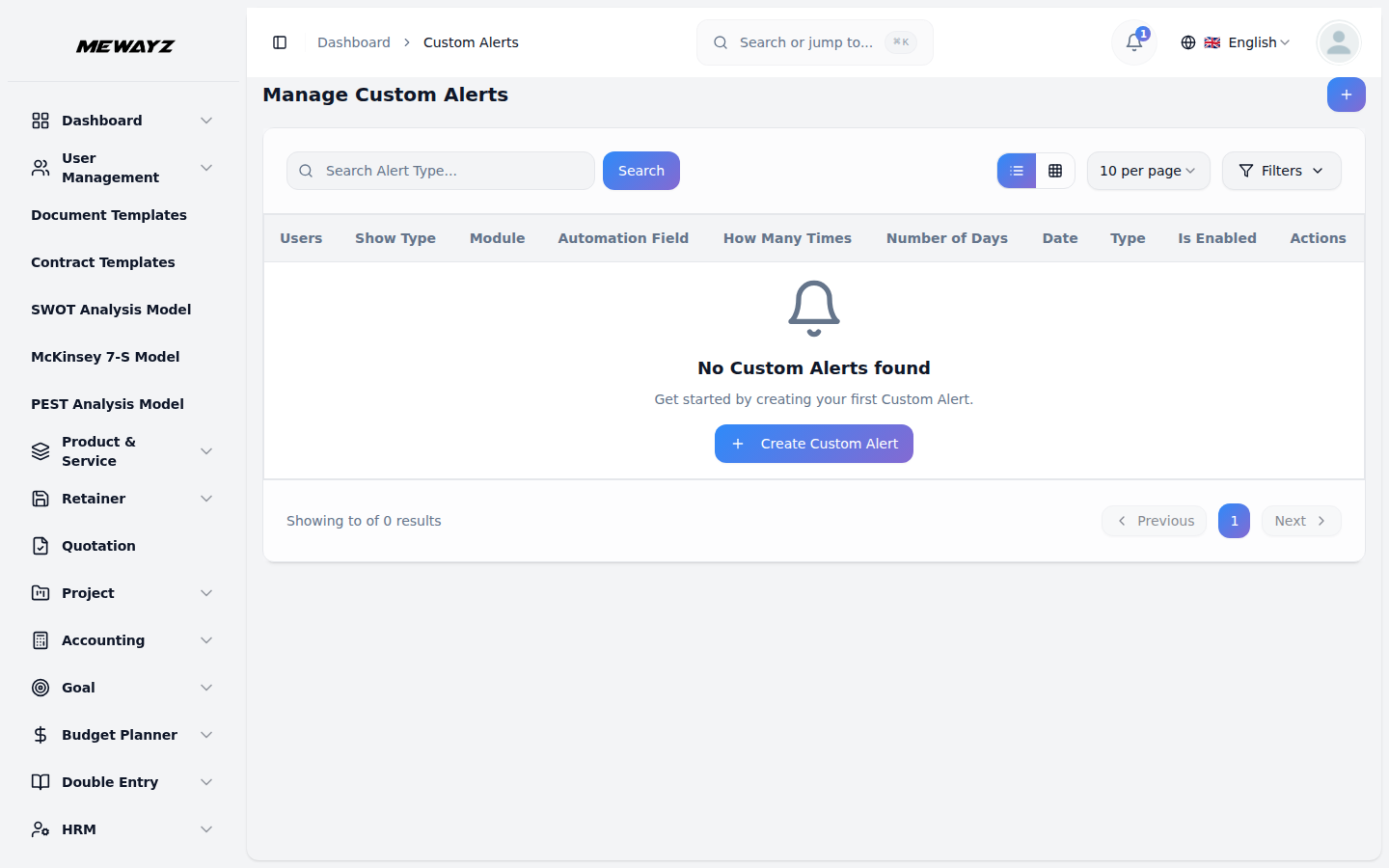
- Zobaczysz stronę wyświetlającą listę wszystkich wcześniej utworzonych niestandardowych
- Aby utworzyć nowy alert niestandardowy, kliknij przycisk Utwórz znajdujący się u góry
- Najpierw musisz wybrać typ alertu, który najlepiej odpowiada Twoim wymaganiom.
- Po wybraniu typu alertu znajdziesz opcję typu pokazu, gdzie to możliwe
- Jeśli wybierzesz typ pokazu jako „Teraz”, powiadomienie zostanie wysłane
- Jeśli wybierzesz typ pokazu jako „Niestandardowe”, możesz wybrać, czy
- Dostępny jest przycisk włączania. Jeśli włączysz ten przycisk, pojawi się alert
- Możesz także ustawić, ile razy alert ma być wyświetlany wybranym osobom
- Po wybraniu opcji Pokaż typ jako „Teraz”, będziesz mógł
- Jeśli wybierzesz typ pokazu jako „Niestandardowe„, zobaczysz
- Jeśli wybierzesz moduł Faktura sprzedaży, pojawi się kolejne menu umożliwiające
- Po wybraniu konkretnej faktury sprzedaży, tylko klienci przypisani do niej
- Jeśli wybierzesz moduł Faktura zakupu, pojawi się kolejne menu umożliwiające
- Po wybraniu konkretnej faktury zakupu, tylko dostawcy do niej przypisani
- Istnieje również „Liczba dni” pole, w którym możesz wpisać a
- Wprowadzona liczba zostanie dodana do aktualnej daty i uruchomi się alert
- Automatyzacja ta działa na terminy płatności faktur sprzedaży i faktur zakupowych,
- Po utworzeniu alertu niestandardowego będzie on widoczny na stronie alertu niestandardowego
Opcja alertu niestandardowego.
alerty.
strona.
wybierać pomiędzy „Teraz” i „Niestandardowe”.
natychmiast wszystkim wybranym użytkownikom.
alert dotyczy faktury sprzedaży lub faktury zakupu.
przesłane do klienta/sprzedawcy w terminie płatności faktury sprzedaży lub faktury zakupu.
użytkownicy.
wybierz wielu użytkowników, którzy natychmiast otrzymają powiadomienie.
dodatkowe pola, w których możesz wybrać moduł, np. „Sprzedaż Faktura” i „Zakup Faktura” spod generała.
możesz wybrać z listy konkretną fakturę sprzedaży.
faktura zobaczy alert po zalogowaniu.
możesz wybrać z listy konkretną Fakturę zakupową.
na fakturze zakupu zobaczy alert po zalogowaniu.
numer przed alertem.
wyświetlana przed liczbą dni, w których ta data została osiągnięta.
co oznacza, że alert zostanie wysłany do klienta/sprzedawcy w wyznaczonym terminie.
w tym wszystkie szczegóły, takie jak typ alertu, typ pokazu, moduł, pole automatyzacji, użytkownicy, jest włączony, ile razy, liczba dni, data i kolumna akcji, z której można łatwo edytować, usuwać lub przeglądać szczegóły alertów.