Documentazione dettagliata sugli avvisi personalizzati
Il componente aggiuntivo Custom Alert è progettato per aiutarti a creare e gestire facilmente avvisi personalizzati sulla tua piattaforma. Sia che tu voglia avvisare gli utenti su aggiornamenti importanti, manutenzione programmata, promemoria di scadenze o avvisi di sicurezza, questo componente aggiuntivo ti dà il pieno controllo sul contenuto, sulla visibilità e sui tempi del messaggio
Introduzione
Il componente aggiuntivo Custom Alert è progettato per aiutarti a creare e gestire facilmente avvisi personalizzati sulla tua piattaforma. Sia che tu voglia avvisare gli utenti su aggiornamenti importanti, manutenzione programmata, promemoria di scadenze o avvisi di sicurezza, questo componente aggiuntivo ti offre il pieno controllo sul contenuto, sulla visibilità e sui tempi del messaggio. Con opzioni di configurazione flessibili e distribuzione mirata, garantisce che gli utenti giusti ricevano le informazioni giuste al momento giusto, migliorando la comunicazione, il coinvolgimento degli utenti e la consapevolezza operativa in tutto il sistema.
Come abilitare questo modulo
Per impostare il componente aggiuntivo Avviso personalizzato, puoi seguire questo collegamento: Add-On di configurazione.
utilizzare il componente aggiuntivo Avviso personalizzato?
- Dopo aver acquistato il componente aggiuntivo Avviso personalizzato, vai alla barra laterale e fai clic su
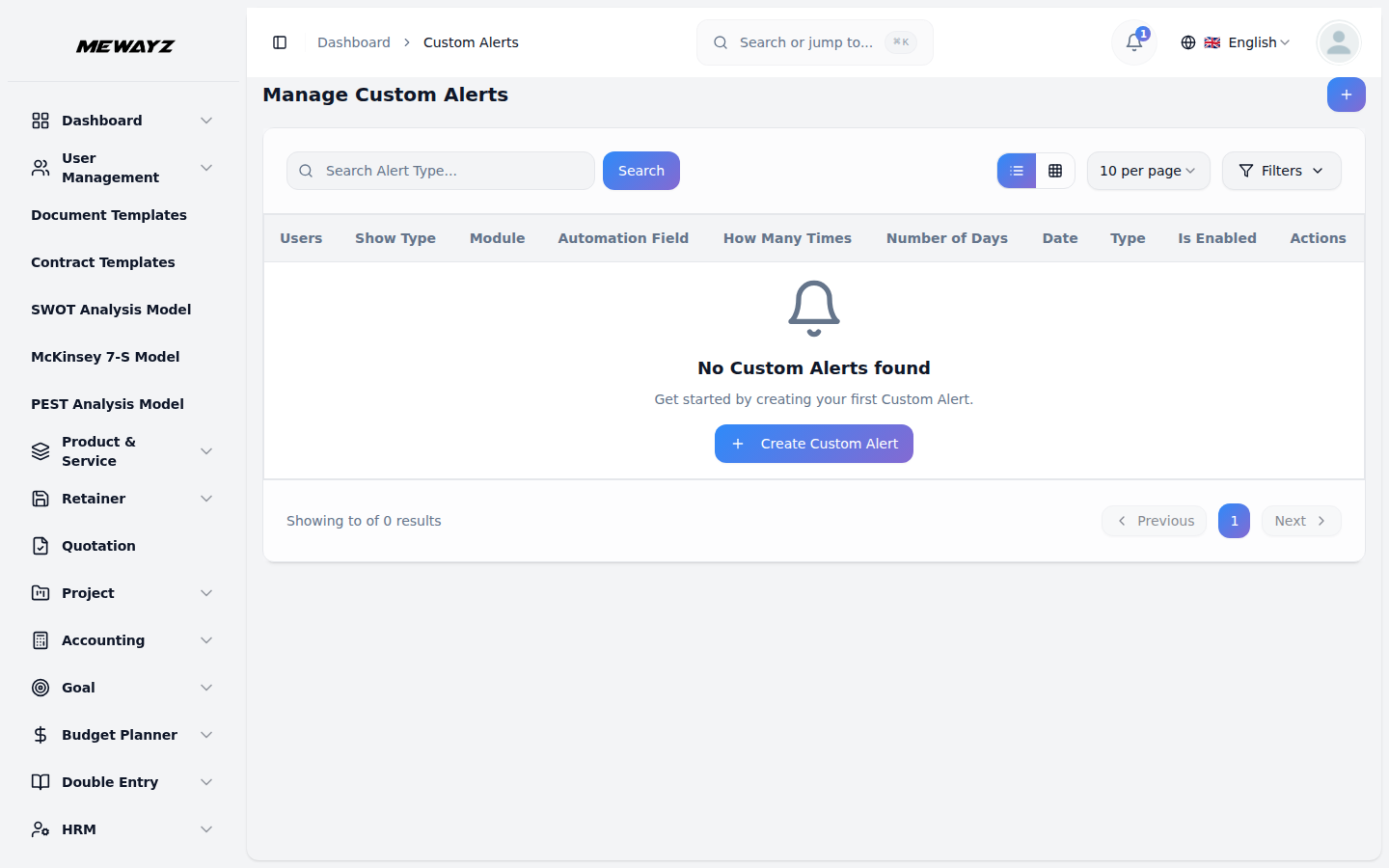
- Verrà visualizzata una pagina in cui è visualizzato l'elenco di tutte le personalizzazioni create in precedenza
- Per creare un nuovo avviso personalizzato, fai clic sul pulsante Crea nella parte superiore del
- Innanzitutto, devi selezionare il tipo di avviso che meglio si adatta alle tue esigenze.
- Dopo aver selezionato il tipo di avviso, troverai un'opzione tipo di visualizzazione dove puoi
- Se scegli il tipo di spettacolo come “Ora”, l'avviso verrà inviato
- Se scegli il tipo di spettacolo come “Personalizzato”, è possibile selezionare se
- Viene fornito un pulsante di abilitazione, se si abilita quel pulsante, verrà visualizzato l'avviso
- Puoi anche impostare quante volte vuoi che l'avviso venga mostrato alla persona selezionata
- Quando selezioni Mostra tipo come “Ora”, sarai in grado di farlo
- Quando selezioni il tipo di spettacolo come "Personalizzato“, vedrai
- Se selezioni il modulo Fattura di vendita, verrà visualizzato un altro menu a discesa che consente
- Dopo aver selezionato una particolare fattura di vendita, verranno assegnati solo i clienti a quella fattura
- Se selezioni il modulo Fattura di acquisto, verrà visualizzato un altro menu a discesa che consente
- Una volta selezionata una specifica fattura d'acquisto, solo i fornitori assegnati a quella
- C'è anche un “Numero di giorni” campo in cui è possibile inserire a
- Il numero inserito verrà aggiunto alla data corrente e verrà avviato l'avviso
- Questa automazione si attiva alla data di scadenza delle fatture di vendita e delle fatture di acquisto,
- Dopo aver creato l'avviso personalizzato, sarà visibile nella pagina degli avvisi personalizzati
Opzione di avviso personalizzato.
avvisi.
pagina.
scegliere tra “Ora” e “Personalizzato”.
immediatamente a tutti gli utenti selezionati.
l'avviso è collegato a una fattura di vendita o a una fattura d'acquisto.
inviato al cliente/fornitore alla data di scadenza di quella fattura di vendita o di acquisto.
utenti.
scegli più utenti che riceveranno l'avviso immediatamente.
campi aggiuntivi in cui è possibile scegliere un modulo, come “Vendite Fattura" e "Acquista Fattura" dal generale.
selezionare una fattura di vendita specifica dall'elenco.
fattura vedrà l'avviso quando accedono.
selezionare una fattura di acquisto specifica dall'elenco.
fattura di acquisto vedrà l'avviso quando accedono.
numero prima dell'avviso.
visualizzato prima del numero di giorni in cui viene raggiunta tale data.
ciò significa che l'avviso verrà inviato al cliente/fornitore alla data di scadenza stessa.
inclusi tutti i dettagli come tipo di avviso, tipo di spettacolo, modulo, campo di automazione, utenti, è abilitato, quante volte, numero di giorni, data e una colonna di azioni da cui è possibile modificare, eliminare o visualizzare facilmente i dettagli degli avvisi.