Mewayz でのビジネス プロセス マッピングの統合
ビジネス プロセス マッピング モジュールを使用してコラボレーションと効率を促進します。チーム メンバー向けの図をリアルタイムで共有し、コメントすることができます。
はじめに
Business Process Mapping アドオンを使用すると、ビジネス プロセスとワークフローを表す視覚的なフローチャートを作成および管理できます。これは、さまざまなビジネス活動の段階的な手順を文書化し、それらを特定のプロジェクト、タスク、リード、取引、プロパティ、または契約にリンクするのに役立ちます。
ビジネス プロセス マッピングを使用することで、組織は業務を標準化し、内部コミュニケーションを改善し、チーム間でプロセスが一貫して実行されるようにすることができます。
このモジュールを有効にする方法
ビジネス プロセス マッピング アドオンをセットアップするには、次のリンクをクリックします。 アドオンをセットアップします。
ビジネス プロセス マッピング アドオンの使用方法?
ビジネスプロセスマッピング
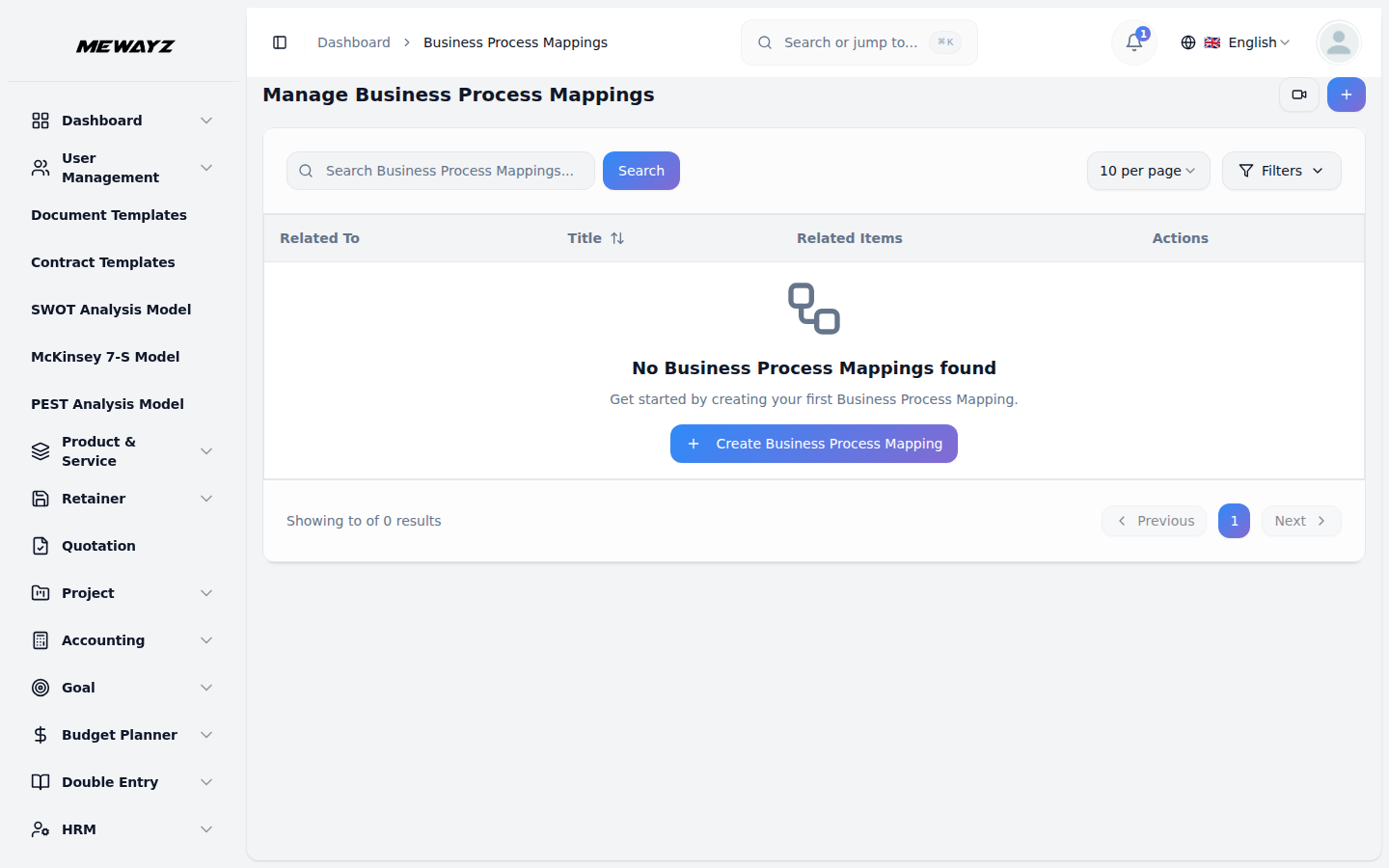
新しいビジネス プロセス マッピングを作成するには、[ビジネス プロセス マッピング] ページの上部にある [作成] ボタンをクリックします。ビジネス プロセスを明確に識別するタイトルを入力します。プロセスの目的と範囲を説明する説明を追加します。 [関連先] フィールドで、このプロセスに接続するモジュールを選択します: プロジェクト、タスク、リード、取引、プロパティ、契約、その他 (カスタム プロセスの場合) 関連するモジュールと項目を選択した後、[保存] をクリックしてビジネス プロセス マッピングを作成します。
リスト ページの上部には、ビジネス プロセス マッピングを簡単に管理できるように、検索オプションとフィルター オプションが表示されます。テーブルには次の列が表示されます。 関連先 プロセスに関連付けられたモジュールとサブモジュールを表示します。 タイトル ビジネス プロセスの名前を表示します。 関連項目 プロジェクトやタスクなどの接続されたレコードを表示します。およびアクション。
各ビジネス プロセス マッピングには、プロセスを効果的に管理および共有できるようにする複数のアクションが含まれています。 [電子メールを送信] をクリックして、プロセスの詳細を電子メールで送信します。複数の受信者の電子メール アドレスを入力し、件名とメッセージをカスタマイズして、プロセス リンクを参加者に直接送信できます。
「リンクのコピー」をクリックして、ビジネス・プロセス・マッピングの共有可能なパブリック・リンクを生成およびコピーします。このリンクを使用すると、誰でもログインせずにプロセスを表示できます。
「フローチャートの編集」をクリックして、プロセスのステップや接続などのフローチャートの構造を変更します。
[表示] をクリックすると、ビジネス プロセスの視覚的なフローチャートが読み取り専用モードで表示され、ステップがどのように接続されているかがわかります。また、メールの送信有無、送信者、受信者、メッセージのメール履歴を表示することもできます。
「編集」をクリックして、タイトル、説明、関連モジュール、関連アイテムなどの基本情報を更新します。ビジネス プロセス マッピングをシステムから完全に削除するには、[削除] をクリックします。
他のモジュールとの統合
ビジネス プロセス マッピング アドオンが有効になっている場合、次のモジュールに [ビジネス マッピング] ボタンが表示されます。
- プロジェクト
- リード
- ディール
- プロパティ
- 契約書
このボタンをクリックすると、ビジネス プロセス マッピング ページが開き、選択した項目に関連するプロセスのみが自動的に表示され、関連するすべてのワークフローを簡単に表示できるようになります。