Intégration de la présence biométrique dans Mewayz
La présence biométrique est un produit logiciel conçu pour aider les organisations à enregistrer et gérer la présence des employés grâce à des dispositifs biométriques.
Introduction
La présence biométrique est un produit logiciel conçu pour aider les organisations à enregistrer et gérer la présence des employés via des appareils biométriques. L'objectif principal de ce logiciel est d'automatiser le suivi de la présence en capturant des horodatages précis lorsque les employés pointent à l'entrée et à la sortie. Cela élimine les erreurs manuelles et simplifie le suivi de la présence. Le produit comprend deux sections clés : Gérer la présence et Paramètres biométriques. La section Paramètres biométriques est l'endroit où vous configurez la connexion entre le logiciel et l'appareil biométrique ou l'API de données biométriques. Sans cette configuration, les données de présence ne peuvent pas être correctement récupérées ou synchronisées.
Note : Veuillez noter que vous ne pouvez utiliser le système de pointage biométrique que si vous utilisez la machine ZKTeco.
Vous ne pouvez utiliser ce module que si l'API prend en charge la machine ZKteco. Suivez cette API ZKBioTime pour la documentation de l'API : zkteco.com
Comment installer le module complémentaire de présence biométrique ?
Pour configurer le module complémentaire Pointage biométrique, suivez ce lien : Module complémentaire de configuration.
Comment utiliser le module complémentaire de pointage biométrique ?
Gérer la présence
Cet add-on sert à accéder aux enregistrements de présence biométriques collectés depuis l'appareil biométrique ou l'API et à les gérer.
- Lorsque vous ouvrez la section Gérer les présences, vous verrez une liste
- Pour transférer les données de présence dans le module complémentaire RH, vous avez deux
- Cliquez sur le Tout synchroniser bouton en haut de la page pour
- Vous pouvez aussi synchroniser les enregistrements de présence un par un en
- Il est important de synchroniser régulièrement les données de présence pour garder le HRM
- Vous verrez une section de filtre en haut de la page de présence depuis
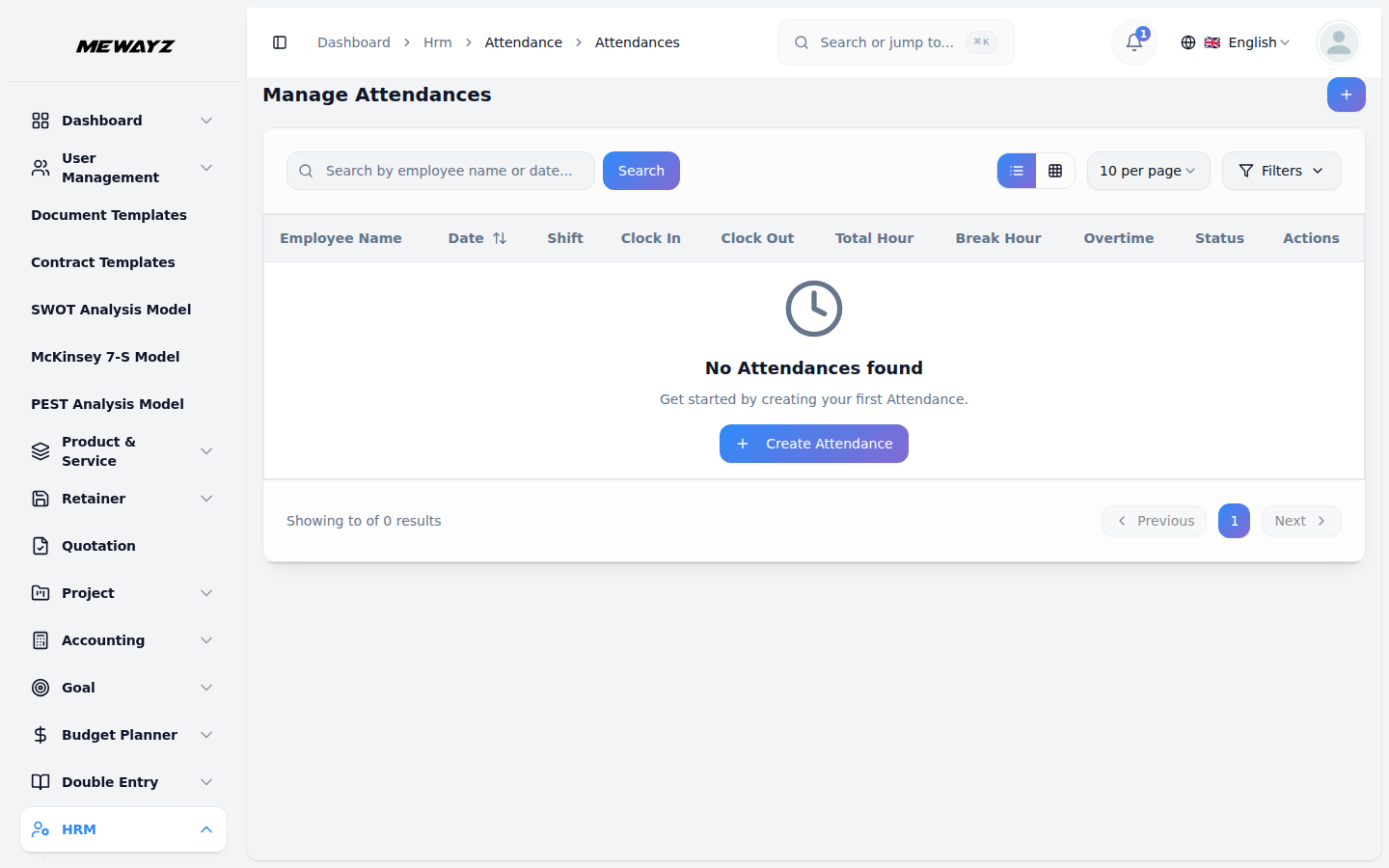
page affichant toutes les entrées de présence dans un tableau. Le tableau comprend les colonnes suivantes : Employé, Date, Heure d'arrivée, Heure de départ, ID biométrique et Statut.
options :
synchroniser tous les enregistrements de présence en une seule fois. Cette action envoie l'ensemble des données de présence vers la section présence du module RH pour une utilisation ultérieure.
en cliquant sur le Synchroniser bouton disponible dans la colonne d'action de chaque enregistrement. Cela vous permet de mettre à jour de manière sélective les données de présence si nécessaire.
système à jour et précis.
où vous pouvez saisir la date de début et la date de fin, et rechercher facilement la présence.
Paramètre biométrique (Configuration du système)
La section Paramètres biométriques est essentielle pour établir la connexion entre le logiciel et le terminal biométrique ou le service de données. Sans une configuration correcte de cette connexion, les données de présence ne seront pas accessibles dans la section Gérer les présences.
- Dans cette section, vous trouverez un formulaire avec les champs suivants :
- URL de l'API ZKTeco : Saisissez l'URL du point de terminaison de l'API
- Nom d'utilisateur : Saisissez le nom d'utilisateur requis pour
- Mot de passe : Saisissez le mot de passe correspondant à
fourni par votre appareil ou service biométrique.
s'authentifier avec l'API biométrique.
le nom d'utilisateur pour l'authentification API.
- Après avoir saisi ces détails, vous devez cliquer sur **Générer
bouton Token**. Cette action va :
- Enregistrez les informations saisies en toute sécurité.
- Générez un jeton d'authentification qui permet au logiciel de
communiquer avec l'appareil ou le service biométrique.
- Le jeton généré ici est nécessaire pour récupérer les pointages biométriques
données automatiquement. Sans générer ce jeton, la section Gérer la présence ne pourra ni récupérer ni synchroniser aucun registre de présence.
Lien entre les sections
- Le Paramètre biométrique section doit être configurée d'abord
- Le jeton d'authentification généré dans la section Paramètres biométriques
- Une fois les données générées et visibles dans la Gestion des présences
avant d'utiliser le Gérer la présence section de manière efficace.
permet au système de se connecter à l'API biométrique et de générer des données de présence.
section, vous pouvez la synchroniser avec le système RH pour maintenir des registres de présence des employés à jour.