Trouvez l'intégration Find Google Leads dans Mewayz
Simplifiez la gestion des prospects grâce à l'intégration Find Google Leads dans Mewayz. Découvrez comment utiliser ce module puissant pour une génération de prospects efficace.
Introduction
L'intégration de l'add-on Find Google Leads révolutionne la gestion des prospects en proposant des champs essentiels comme la clé API, le rayon de recherche, la sélection du pipeline et la personnalisation des étapes. Cette fonctionnalité simplifie le processus en supprimant la saisie manuelle des données et en facilitant l'identification et le suivi des clients potentiels. Grâce à une intégration fluide, les utilisateurs gèrent leurs prospects sans effort, garantissant une identification rapide dans leur zone cible. Elle permet de sélectionner facilement un pipeline et de personnaliser les étapes des prospects, favorisant une progression et une gestion efficaces, du premier contact jusqu'à la conversion.
Comment activer ce module
Pour installer le module complémentaire, vous pouvez suivre ce lien : Module complémentaire de configuration.
Note : Ce module complémentaire dépend du module complémentaire CRM, vous devez donc l'acheter d'abord.
Comment utiliser l’Add-On Find Google Leads ?
- Après avoir acheté et activé l’add-on Trouver des leads Google, accédez à la page Paramètres pour commencer la configuration.
- Dans les paramètres, recherchez la section « Find Google Leads » où vous devrez saisir les identifiants API essentiels comme la Clé API, le Rayon, le Pipeline et les Étapes.
- Si vous ne savez pas comment générer ces identifiants, un lien ou un guide utile sera fourni dans l'interface.
- Pour générer les identifiants d'API, vous pouvez suivre ce lien Console Google Cloud
Accéder au module complémentaire depuis la barre latérale
- Une fois la configuration terminée, repérez Trouver des leads Google dans la barre latérale gauche de la plateforme.
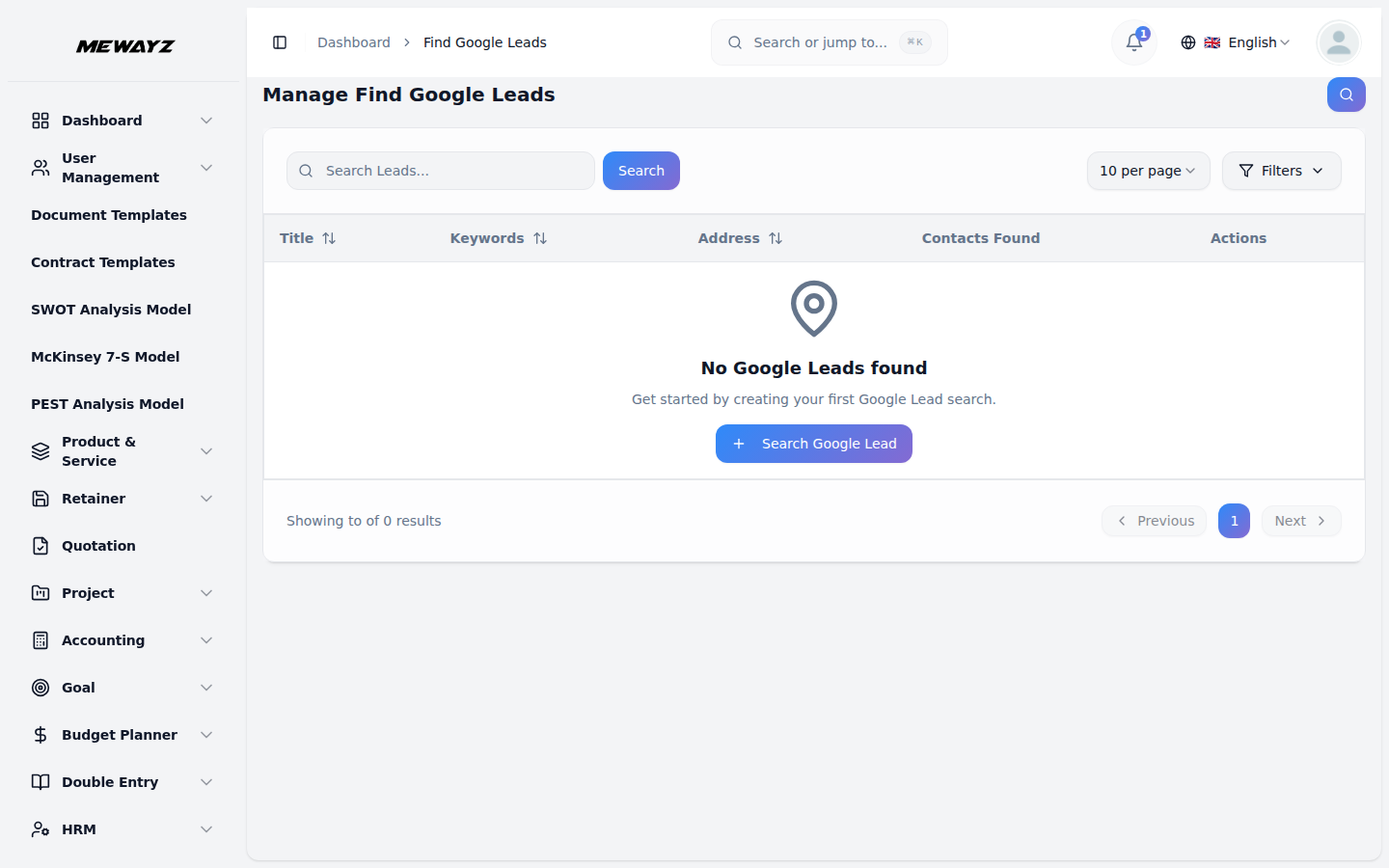
- Cela ouvrira la page dédiée où vous verrez un tableau de bord répertoriant les prospects précédemment récupérés ou enregistrés, directement issus de Google.
- Toutes les recherches enregistrées peuvent être facilement gérées, consultées ou supprimées à tout moment via la colonne Action.
- Cliquer sur Afficher montrera une liste détaillée des prospects associés à cette recherche précise, y compris les informations de contact et d'entreprise.
Ajouter de nouvelles recherches de leads Google
- Utilisez le bouton Rechercher en haut de la page pour créer de nouvelles recherches de prospects.
- Vous devrez saisir le titre de la recherche, le mot-clé pour préciser le type de prospect ou d'entreprise que vous ciblez, et l'adresse pour définir le lieu de la recherche
- Après l'enregistrement, ces recherches apparaîtront à la fois dans l'interface de votre plateforme et sur la page Google Leads liée.
Convertir les leads Google en leads CRM
- Dans la colonne Action de chaque lead, vous verrez deux options clés :
- Convertir – Cela ouvre un formulaire où vous pouvez convertir un lead Google en lead CRM. Renseignez : Objet, Nom d'utilisateur (récupéré automatiquement, modifiable), E-mail, Téléphone, Site web, Date de relance
- Une fois enregistré, le prospect est automatiquement ajouté à votre pipeline CRM.
- Supprimer – Cela supprime les prospects indésirables ou non pertinents de votre système.